
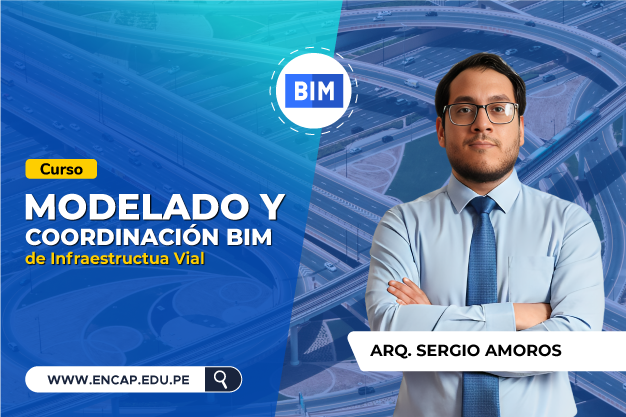
MODELADO Y COORDINACIÓN BIM DE INFRAESTRUCTURA VIAL
El diploma Modelado y Coordinación BIM de Infraestructura Vial ofrece una formación integral en conceptos BIM, creación de entornos y diseño vial con InfraWorks, modelado avanzado en Civil 3D y coordinación de proyectos mediante Navisworks Manage. Domina herramientas clave para desarrollar infraestructura eficiente y colaborativa. Impulsa tu carrera en ingeniería e inscríbete ahora.
Inicio
Modalidad
Certificado
Tutor ENCAP
Lo que aprenderás:
- Aplicar los fundamentos de la metodología BIM y los estándares de la norma ISO 19650-I para optimizar modelos de información vial e interoperabilidad.
- Generar entornos tridimensionales e integrar información GIS vinculando propuestas con la herramienta Model Builder de Infraworks.
- Modelar elementos de infraestructura vial avanzada como carreteras compuestas, puentes, túneles y redes de drenaje urbano.
- Configurar proyectos en Civil 3D gestionando la importación de puntos y la creación técnica de superficies de terreno.
- Desarrollar la geometría vial mediante el diseño de alineamientos, perfiles longitudinales y secciones transversales automatizadas.
- Coordinar procesos de revisión de modelos detectando interferencias con Clash Detective en Navisworks Manage y exportando informes analíticos.
Dirigido a:
- Ingenieros civiles y de transportes interesados en especializarse en el diseño geométrico y modelado digital de carreteras.
- Coordinadores y gestores BIM que requieran aplicar los lineamientos de la norma ISO 19650-I en proyectos de infraestructura vial.
- Proyectistas y modeladores técnicos que busquen dominar el uso integrado de softwares como Civil 3D, Infraworks y Navisworks.
- Especialistas en topografía y GIS encargados de la vinculación de datos geográficos con modelos de información del terreno.
- Supervisores de obras viales responsables de la revisión técnica, control de geometría y detección de interferencias en proyectos estatales.
- Consultores independientes dedicados al diseño de puentes, túneles y redes de drenaje vial bajo flujos de trabajo colaborativos.
Este curso incluye:
- Metodología paso a paso para transicionar de la planificación en Infraworks al diseño detallado en Civil 3D.
- Ejercicios de aplicación real centrados en el modelado de carreteras compuestas, puentes, túneles y redes de drenaje.
- Marcos teóricos actualizados referidos a las exigencias de la norma ISO 19650-I y la interoperabilidad en BIM.
- Guías de simulación enfocadas en la vinculación de información GIS y el uso de Model Builder para generar entornos.
- Reportes automatizados listos para exportar a Excel tras la detección de interferencias con Clash Detective.
- Talleres prácticos orientados a configurar estilos de puntos, superficies, alineamientos y perfiles longitudinales.
Contenido del Curso
Conceptos Básicos de BIM
Introducción a la Metodología BIM
1. Fundamentos y propósito de BIM• Explica BIM como un sistema colaborativo multidisciplinar basado en modelos digitales con información integrada.
• Destaca su aplicación en todo el ciclo de vida del proyecto, desde la idea hasta la operación.
• Enfatiza que BIM combina herramientas, normas, flujos y protocolos para mejorar productividad y calidad.
2. Aplicación de BIM en infraestructura vial
• Describe el uso de InfraWorks, Civil 3D y Navisworks para modelado, diseño y coordinación.
• Explica cómo estas herramientas apoyan etapas conceptuales, de diseño y construcción.
• Señala que BIM en infraestructura permite gestionar propuestas, desarrollar geometría vial y detectar interferencias.
3. Niveles de información y desarrollo (LOIN, LOD, LOI)
• Resume que el LOIN integra detalle geométrico (LOD) y detalle alfanumérico (LOI).
• Explica que ambos aumentan progresivamente según la fase del proyecto.
• Indica que los niveles se definen contractualmente y guían entregables y precisión del modelo.
Beneficios de BIM en Infraestructura Vial
1. Detección temprana de interferencias• Permite federar modelos de diversas disciplinas y encontrar colisiones antes de construir.
• Reduce retrabajos al identificar incompatibilidades geométricas y normativas.
• Facilita reuniones de coordinación con información precisa y trazable.
2. Coordinación integral entre disciplinas
• Integra geometría vial, estructuras, drenaje y señalización en un entorno 3D común.
• Acelera la compatibilización al trabajar de forma paralela y no lineal.
• Garantiza interoperabilidad mediante formatos abiertos como IFC.
3. Optimización de costos, tiempos y seguridad
• Mejora el metrado y la estimación de materiales gracias al modelo 3D.
• Vincula programación de obra con el modelo para analizar secuencias y minimizar retrasos.
• Permite simular riesgos, accesos y señalización para aumentar la seguridad en obra.
Introducción a la ISO 19650 – I
1. Marco normativo y finalidad de la ISO 19650• La ISO 19650 establece principios para gestionar información en proyectos BIM.
• Su aplicación en Perú guía procesos estandarizados y mejora la coordinación.
• La Parte 1 aborda conceptos base necesarios para el uso metodológico de BIM.
2. Entorno Común de Datos (CDE)
• Es la fuente centralizada donde se almacena, gestiona y comparte la información del proyecto.
• Permite trazabilidad, control de accesos y colaboración en tiempo real entre disciplinas.
• Facilita la revisión, detección de interferencias y supervisión del modelo 3D.
3. Federación de modelos y nomenclatura
• La federación organiza el proyecto en archivos por especialidad, tramo o sector para una coordinación eficiente.
• Reduce interferencias, mejora el desempeño del modelo y optimiza la toma de decisiones.
• La nomenclatura estandarizada asegura orden, control y revisión adecuada de entregables BIM.
Definición de Modelo de Información
1. Concepto general y estructura del modelo• Es un conjunto único de contenedores con información estructurada y no estructurada.
• Reúne documentación, modelos y datos producidos por cada disciplina del proyecto.
• Representa el modelo federado que integra información geométrica y alfanumérica.
2. Organización por disciplinas y finalidad BIM
• Cada contenedor corresponde a una especialidad o tipo de información (arquitectura, estructuras, memorias, etc.).
• Su unión conforma el modelo de información completo del proyecto.
• Permite coordinación, trazabilidad y gestión integral en un entorno BIM.
3. Tipos de modelo: proyecto y activo
• Modelo del proyecto: abarca fases de formulación, diseño y construcción.
• Modelo del activo: aplica en operación y mantenimiento tras concluir la obra.
• El nivel de detalle (LOD/LOT) evoluciona en cada fase, pero es independiente del tipo de modelo.
Definición de Interoperabilidad en BIM
1. Concepto y finalidad de la interoperabilidad• Es la capacidad de intercambiar datos entre software BIM sin pérdida de información.
• Permite unificar el flujo de trabajo integrando modelos de distintas disciplinas.
• Garantiza que la información gráfica y alfanumérica se mantenga consistente.
2. Vinculación entre plataformas BIM
• Programas como Revit, Civil 3D, InfraWorks o Navisworks pueden conectarse entre sí.
• La interoperabilidad evita duplicar modelos y reduce errores por conversión.
• Plugins y funciones nativas facilitan el intercambio directo entre aplicaciones.
3. Formatos abiertos y uso del IFC
• El formato IFC actúa como un lenguaje común para el intercambio de datos BIM.
• Mantiene la información esencial sin pérdidas y es reconocido internacionalmente.
• Permite integrar modelos en CDE y coordinar disciplinas incluso entre software distintos.
Uso de Infraworks I: Generación Del Entorno
Introducción a Infraworks
1. Naturaleza conceptual del software• Infraworks es un programa de Autodesk orientado al diseño conceptual de infraestructura.
• Ofrece estilos visuales (conceptual y técnico) que permiten ajustar el nivel de detalle según la etapa del proyecto.
• Sus elementos poseen configuraciones y secciones preestablecidas que facilitan generar propuestas iniciales.
2. Modelado, propuestas y alcance técnico
• Permite crear múltiples propuestas independientes dentro de un mismo archivo para evaluar alternativas.
• Integra datos topográficos, geoespaciales y BIM, generando un modelo 3D útil para análisis tempranos.
• Su alcance es conceptual: brinda visualización y mediciones generales, pero no documentación técnica completa.
3. Integración, aplicaciones y visualización
• Se vincula con Civil 3D, Revit y otros programas mediante interoperabilidad o plugins.
• Útil para diseñar de forma conceptual carreteras, puentes, túneles y drenaje, evaluando interferencias y escenarios.
• Ofrece simulación de tráfico, análisis ambientales y visualizaciones realistas para presentar propuestas.
Comparación Entre Software BIM
1. Propósito y nivel de detalle• InfraWorks se orienta al diseño conceptual y la visualización del entorno en 3D.
• Civil 3D ofrece un diseño técnico detallado con cálculos y documentación.
• Revit permite modelar edificaciones e infraestructura, con herramientas más amplias para arquitectura.
2. Alcance por fase del proyecto
• InfraWorks se usa en prefactibilidad con niveles LOD/LOI bajos a medios.
• Civil 3D cubre factibilidad y diseño definitivo con mayor precisión técnica.
• Revit puede abarcar desde diseño hasta ejecución por su capacidad de modelado completo.
3. Integración y manejo de información
• InfraWorks genera modelos automáticos y se vincula con datos GIS.
• Civil 3D trabaja con topografía, alineamientos y redes para análisis avanzados.
• Revit integra familias paramétricas y facilita la coordinación BIM multidisciplinaria.
Uso de Model Builder
1. Acceso y selección del área• Model Builder se activa desde la pantalla principal de InfraWorks para generar modelos a partir de mapas.
• El usuario debe acercarse hasta reducir el área a menos de 200 km² y elegir un estilo visual si lo requiere.
• La selección puede hacerse por mapa actual, rectángulo o polígono según la zona deseada.
2. Configuración del modelo
• Se asigna nombre, descripción y sistema de coordenadas antes de generar el entorno.
• El modelo se crea con base en la extensión seleccionada y queda listo para procesarse.
• El proceso solo requiere definir superficie, datos básicos y confirmar la creación.
3. Generación y almacenamiento
• El modelo se prepara en la nube y luego se descarga automáticamente al equipo.
• Cada archivo se guarda en la carpeta local de InfraWorks dentro de Documentos.
• No existe guardado manual: el sistema actualiza el modelo continuamente mientras se trabaja.
Controles de Navegación en Infraworks
1. Navegación con el mouse• El scroll permite acercar y alejar la vista de forma fluida.
• Clic derecho desplaza horizontalmente según el plano del terreno.
• Clic izquierdo inclina y orbita tomando como referencia el punto seleccionado.
2. Uso del teclado para movimiento
• Las flechas permiten girar y desplazarse manteniendo un punto base.
• Teclas W, A, S, D facilitan recorridos más naturales dentro del modelo.
• Combinadas con el mouse, mejoran precisión y control en la exploración.
3. Gestión del punto de vista
• Al abrir un modelo, InfraWorks muestra siempre una vista inicial por defecto.
• Es posible definir nuevos puntos de vista para acceder rápidamente a zonas clave.
• Estas vistas pueden integrarse en propuestas para navegar con mayor eficiencia.
Opciones Generales, Estilos de Vista y Gestion de Propuestas
1. Opciones y configuración general• Permite ajustar idioma, navegación, unidades y rendimiento del modelo.
• Controla detalles como nivel de fachada, simplificación del terreno y calidad 3D.
• Incluye herramientas para importar datos, gestionar nubes de puntos y editar la interfaz.
2. Estilos de vista
• Se alterna entre vista conceptual (más visual) y vista de ingeniería (más técnica).
• La vista conceptual muestra texturas y entorno; la técnica prioriza cotas y curvas.
• El usuario puede definir la vista inicial y crear marcadores para orientar el proyecto.
3. Gestión de propuestas
• Cada propuesta funciona como una copia editable del modelo base.
• Los cambios se guardan automáticamente y afectan solo a la propuesta activa.
• Desde el panel de administración es posible crear, renombrar o eliminar propuestas.
Vinculación de Modelo BIM con Información GIS
1. Acceso y gestión de orígenes de datos• La vinculación se realiza desde Administrar → Orígenes de datos, donde se listan las capas cargadas por defecto.
• Permite agregar datos externos como CAD, Civil 3D, Revit o SketchUp.
• Desde esta ventana se visualiza, habilita o elimina cualquier fuente integrada.
2. Conexión con ArcGIS y selección de capas
• El conector de ArcGIS permite acceder como usuario o invitado a información pública.
• Se pueden buscar capas ambientales, de movilidad o infraestructura y activar solo las necesarias.
• Al seleccionar una capa, debe asignarse su tipo dentro de InfraWorks (construcciones, cobertura, parcelas, etc.).
3. Incorporación y administración en el modelo
• Las capas seleccionadas se añaden al proyecto y se gestionan desde el panel de orígenes.
• Es posible visualizar atributos, estilos, coberturas y actualizar o eliminar datos vinculados.
• La información GIS se integra como un conjunto unificado que complementa el análisis BIM.
Uso de Infraworks II: Elementos Viales y Redes de Drenaje
Creación de Carreteras de Planificación y Carreteras Compuestas
1. Concepto y uso de carreteras de planificación• Se crean de forma rápida para propuestas iniciales, con edición básica de puntos, elevación y estilo.
• No muestran cotas detalladas ni permiten perfiles longitudinales avanzados.
• Pueden convertirse en carreteras compuestas para ampliar sus opciones de edición.
2. Conversión y edición de carreteras compuestas
• Al convertir una vía, se habilitan capas, taludes, carriles, veredas y marcas viales completamente editables.
• Permite modificar pendientes, elevaciones, peraltes y visualizar perfiles longitudinales y secciones transversales.
• Se pueden insertar componentes adicionales como carriles, estacionamientos, veredas o formas genéricas.
3. Personalización, biblioteca y análisis
• Es posible añadir mobiliario urbano, ajustar espaciamientos y guardar secciones personalizadas en la biblioteca.
• Se permite extender vías, conectarlas y ajustar sus parámetros geométricos con precisión.
• Incluye cálculo de materiales, cortes y rellenos, exportando resultados para análisis preliminar.
Modelado de Puentes
1. Preparación de la carretera compuesta• Se requiere generar una carretera compuesta como base para el modelado de puentes.
• Permite ajustar ensamblajes, conectividad y materiales del terreno antes de crear la estructura.
• Incluye la edición del perfil longitudinal para definir elevaciones y puntos clave.
2. Inserción de componentes y ajustes previos
• Se pueden añadir elementos como bordes, taludes o componentes estructurales editables.
• El software permite modificar materiales, alineaciones y longitudes con precisión numérica.
• La vía aún se comporta como carretera hasta que se asigne una estructura formal de puente.
3. Generación y configuración de la estructura del puente
• Se añade la estructura seleccionando tramo, PK inicial y final, y el tipo de ensamblaje.
• El programa crea vigas, apoyos y pilares con propiedades editables y materiales configurables.
• Es posible exportar datos, cantidades y el modelo 3D para uso en Revit, Navisworks o planillas.
Modelado de Túneles
1. Preparación de la carretera compuesta• El túnel se genera siempre a partir de una carretera compuesta, incluso si inicia como vía de planificación.
• Se selecciona la vía compuesta específica dentro del proyecto para garantizar compatibilidad.
• Puede ajustarse el eje, perfil y estilo antes de iniciar el modelado del túnel.
2. Creación del túnel y selección del tramo
• Desde la opción “Túnel”, se elige la carretera compuesta y se define el inicio y fin del tramo.
• El software genera automáticamente la excavación y la estructura base según el terreno.
• El túnel puede visualizarse internamente para validar forma, continuidad y ajuste espacial.
3. Configuración de la estructura y pórtico
• Se puede cambiar el tipo estructural (rectangular, circular, shapes predeterminados).
• El pórtico también es editable, requiriendo ajustes manuales cuando no coincide con la geometría.
• Si se requiere un diseño no estándar, pueden importarse modelos externos como componentes adicionales.
Modelado de Redes de Drenaje
1. Elementos y alcance del modelado• Permite crear redes básicas con tragantes, bocas de inspección y tuberías visibles en superficie.
• Funciona como herramienta conceptual, con menos detalle que Civil 3D u otros softwares especializados.
• Es útil para referencia inicial y detección preliminar de interferencias.
2. Configuración de estructuras y tuberías
• Se definen tipos y tamaños de tragantes, bocas de inspección y tuberías antes de dibujar la red.
• Los parámetros incluyen dimensiones, materiales y pendientes mínimas.
• El software genera uniones automáticas para mantener coherencia entre elementos.
3. Creación y conexión de la red
• Se seleccionan modos de dibujo: tragantes y tuberías, bocas de inspección o elementos individuales.
• Los tramos se colocan con medidas definidas y pueden conectarse manual o automáticamente.
• La red puede integrarse con estructuras mayores, permitiendo análisis posteriores en Navisworks.
Civil 3D I: Configuraciones y Superficie
Introducción a Civil 3D
1. Concepto y diferencias con otros programas• Civil 3D trabaja con un modelo dinámico y basado en objetos, a diferencia del AutoCAD tradicional.
• Permite integrar topografía, movimiento de tierras y diseño vial de manera precisa.
• Se complementa con InfraWorks y Revit para flujos BIM e interoperabilidad.
2. Uso de superficies, puntos y movimiento de tierras
• Importa topografía desde CSV, DWG o fuentes como Google Earth y genera superficies editables.
• Calcula cortes, rellenos y plataformas con actualización automática ante cambios.
• Facilita la optimización del diseño gracias al dinamismo del modelo.
3. Aplicaciones y ventajas dentro del entorno BIM
• Se emplea en carreteras, urbanizaciones, obras hidráulicas y minería.
• Permite generar alineamientos, perfiles, corredores y secciones dinámicas.
Configuración Inicial en Civil 3D
1. Acceso y entorno básico• Inicio desde Civil 3D Metric, ingreso con cuenta Autodesk y apertura de plantilla predeterminada.
• Interfaz similar a AutoCAD, con cintas de opciones, paneles y espacio de herramientas ajustables.
• Recomendación de organizar la vista, minimizar cintas y preparar el área de trabajo.
2. Plantillas, unidades y coordenadas
• Creación o elección de plantillas métricas, incluyendo opción de guardar configuraciones personalizadas.
• Ajuste de unidades, precisión, ángulos y parámetros generales del dibujo mediante DDUNITS.
• Asignación del sistema de coordenadas (UTM 84 Zona 18S) desde la configuración del dibujo.
3. Configuración avanzada del dibujo
• Edición de estilos, capas y abreviaturas según los objetos de Civil 3D.
• Guardado de una plantilla personalizada como predeterminada para futuros proyectos.
• Preparación para importar puntos CSV para continuar con la configuración técnica del modelo.
Importación y Gestión de Puntos
1. Carga de puntos desde archivo• Acceso a Prospector y uso de la opción Importar puntos para añadir archivos.
• Selección del formato correcto (P-N-E-Z-D) según la estructura del archivo.
• Visualización inicial ajustando la escala y usando doble clic en el scroll.
2. Ajustes de visualización y organización
• Configuración de estilos y etiquetas desde la sección de Puntos.
• Modificación de escala, visibilidad y elementos mostrados.
• Identificación de bordes, puntos de control y organización del dibujo.
3. Creación y aplicación de estilos personalizados
• Generación de nuevos estilos mediante edición o uso de bloques de AutoCAD.
• Creación de bloques base y asignación como estilo de punto.
• Aplicación del estilo desde grupos de puntos en Prospector.
Estilos de Puntos y Textos
1. Creación y edición de estilos de punto• Configuración de estilos basados en líneas o bloques para personalizar la representación gráfica.• Ajustes de tamaño, forma, color y propiedades visuales desde la sección de configuración.• Aplicación de estilos a grupos de puntos mediante Prospector.2. Configuración de estilos de etiqueta
• Generación de etiquetas personalizadas editando componentes como número, elevación o coordenadas.• Modificación del contenido, formato, color y alineación del texto según la información requerida.• Aplicación de etiquetas a grupos específicos para mostrar datos clave sin sobrecargar el dibujo.3. Agrupación y gestión avanzada de puntos
• Creación de grupos como puntos de control o borde de carretera usando descripciones y filtros.• Asignación de estilos y etiquetas diferenciadas para identificar rápidamente tipos de puntos.• Preparación del modelo para generar superficies, polilíneas y elementos topográficos posteriores.
Creación de Superficie de Terreno
1. Generación inicial de la superficie• La superficie se crea desde Prospector, seleccionando Superficies y añadiendo una nueva.
• Se asignan nombre, descripción y estilo, definiendo intervalos de curvas como 1 m y 5 m.
• Al inicio no se muestran cambios visibles hasta agregar los datos de definición.
2. Definición mediante grupos de puntos
• En Definición se eligen los grupos de puntos existentes para construir la geometría.
• La superficie se genera automáticamente, aunque puede incluir puntos y triángulos sobrantes.
• Es necesario limpiar zonas no deseadas y ajustar triangulaciones para mayor precisión.
3. Ajustes de estilo y depuración
• Se pueden crear nuevos estilos para visualizar curvas, triángulos y diferencias entre curvas menores y mayores.
• Los estilos permiten identificar errores y eliminar líneas innecesarias desde la opción Ediciones.
• Tras limpiar la superficie, se guarda el avance para continuar con geometría vial en la siguiente sesión.
Civil 3D II: Geometría Vial
Configuración de Estilos de Curvas de Nivel
1. Ajuste de visualización y puntos• Se configuran estilos de puntos, etiquetas y triangulación para limpiar uniones incorrectas y mejorar la lectura del terreno.
• Se activan y editan grupos de puntos para mostrar coordenadas, descripciones y relaciones entre elementos.
• Se ajusta la escala y se gestionan bordes y conexiones innecesarias para depurar la superficie.
2. Creación y modificación de estilos de superficie
• Se generan nuevos estilos de curvas de nivel ajustando intervalos (1 m, 5 m o valores personalizados).
• Se activan capas de triangulación y colores para identificar zonas críticas y corregir irregularidades.
• Se editan líneas de la superficie (eliminar o añadir) para mejorar la interpolación y continuidad del modelo.
3. Análisis de elevaciones y taludes
• Se crean estilos específicos para análisis de elevación con intervalos y leyendas de colores.
• Se ejecutan análisis de superficie para identificar zonas altas, bajas y riesgos potenciales.
• Se desarrollan análisis de pendientes mediante flechas de talud para interpretar direcciones de escurrimiento y estabilidad.
Elaboración de Alineamientos
1. Preparación del archivo y creación inicial• Se abre un archivo nuevo y se dibuja una polilínea base para generar el alineamiento.
• El alineamiento puede crearse desde objetos existentes o desde cero según necesidad.
• La orientación, estilo y etiquetas se configuran al momento de generar el eje.
2. Edición y ajuste de la geometría
• Se pueden añadir o eliminar P.I., modificar radios y generar tangentes o curvas.
• El editor de subentidades permite ajustar parámetros individuales de cada tramo.
• Es posible modificar estilos y etiquetas para visualización más clara del eje.
3. Alineamiento a partir de bordes o polilíneas paralelas
• Se utiliza “alineación de ajuste óptimo” cuando se tienen bordes de carretera.
• El sistema identifica el eje central basándose en dos entidades paralelas.
• El alineamiento resultante permite generar secciones, perfiles y etiquetas posteriores.
Creación de Perfiles Longitudinales
1. Generación del perfil desde la alineación• Se accede al módulo de perfiles para crear el perfil longitudinal a partir de la alineación existente.
• Se selecciona la superficie, se definen inicio, fin y muestreo.
• Se configura la visualización inicial del perfil antes de dibujarlo.
2. Configuración de la visualización y parámetros
• Se ajustan nombre, estilo, intervalo de PK y altura del perfil.
• Se mantienen opciones automáticas o se personalizan escalas y datos mostrados.
• Se preparan opciones de sombreado, capas y rejillas.
3. Edición final y relación con secciones transversales
• Una vez generado el gráfico, se ajustan escalas, orientación y anotaciones.
• Se pueden modificar etiquetas y estilos según necesidad.
• El proceso es similar para crear vistas transversales usando líneas de muestreo.
Creación de Secciones Transversales
1. Definición de líneas de muestreo• Se selecciona la alineación y se crea un grupo de líneas de muestreo.
• Se eligen PK específicos o intervalos automáticos para ubicar cada sección.
• Se generan líneas y etiquetas que pueden editarse o eliminarse según necesidad.
2. Configuración de vistas en sección
• Se accede a la herramienta de vistas en sección y se selecciona el grupo creado.
• Se define nombre, estilo, plantilla y modo de inserción (borrador para modelo).
• Se mantienen intervalos y elevaciones automáticas o personalizadas.
3. Generación y edición de secciones transversales
• Se insertan las vistas en el espacio modelo y se distribuyen en rejilla.
• Cada sección muestra progresivas y taludes según el modelo 2D y 3D.
• Cualquier cambio en la alineación o superficie actualiza dinámicamente las secciones.
Herramienta: Añadir Etiquetas
1. Etiquetas en superficies• Se accede a Anotar → Añadir etiquetas para aplicar estilos en curvas de nivel individuales o múltiples.
• Las etiquetas pueden configurarse por tipo, color, borde, altura y estilo según curvas mayores o menores.
• Es posible insertar etiquetas manualmente trazando líneas y ajustarlas duplicando o editando estilos.
2. Configuración y personalización
• Cada estilo permite modificar composición, altura de texto y visibilidad por categorías.
• Se pueden activar bordes, cambiar intervalos y definir qué curvas se etiquetan.
• El sistema actualiza etiquetas según línea de referencia y permite limpiar o ajustar el plano.
3. Etiquetas en alineaciones
• Se añaden etiquetas para PK, distancias, curvas o segmentos usando opciones como punto fijo o desfase.
• El estilo define si se muestra longitud, grado de curva u otros datos específicos.
• Las etiquetas pueden colocarse en inicio y fin de tramos y combinarse con las de superficie para completar el modelo.
Navisworks Manage
Introducción a Navisworks y a los Procesos de Revisión
1. Concepto y finalidad de Navisworks• Plataforma para integrar modelos BIM de diversas disciplinas y formatos en un solo archivo.
• Facilita interoperabilidad, análisis, simulaciones y control de calidad.
• Permite revisar modelos provenientes de InfraWorks, Civil 3D o Revit usando coordenadas compartidas.
2. Interferencias y revisión del modelo
• El Clash Detective detecta interferencias duras, blandas o normativas entre elementos.
• Se definen tolerancias, parámetros y grupos por disciplina o sector.
• Genera reportes con imágenes, responsables y prioridades, exportables a Excel o HTML.
3. Gestión y coordinación BIM
• Los resultados pueden vincularse con plataformas en la nube como BIM 360 o BIMcollab.
• Se asignan tareas, fechas límite y estatus para dar seguimiento.
• El proceso es iterativo y mejora la coordinación antes de cada entrega o fase constructiva.
Herramientas de Selección
1. Vinculación y exportación del modelo• Se abre el proyecto en InfraWorks, se delimitan áreas y se exporta el modelo en formato 3D Object.
• Navisworks importa el archivo y genera automáticamente un NWC con texturas.
• El modelo queda listo para navegación y revisión dentro del entorno de Navisworks.
2. Visualización y propiedades de elementos
• Al seleccionar un objeto se muestran propiedades rápidas y detalles como nombre, material y tipo.
• La calidad y cantidad de información dependen del formato nativo exportado.
• Navisworks permite navegar y revisar elementos sólidos sin animación de texturas.
3. Herramientas de selección y árbol de elementos
• Incluye selección manual, por cuadro, seleccionar todo, invertir y búsqueda por códigos.
• El nivel “último/único” evita seleccionar capas completas al trabajar elemento por elemento.
• El árbol de selección organiza categorías, permite ocultar, aislar y modificar color o transparencia.
Creación y Gestión de Conjuntos
1. Identificación de elementos y preparación del modelo• Las herramientas de selección permiten ocultar elementos irrelevantes y aislar partes clave del modelo.
• Se usa el árbol de selección para ocultar terreno, mar u otros componentes no necesarios.
• Esto facilita distinguir visualmente estructuras, drenaje y calzada antes de crear conjuntos.
2. Generación de conjuntos de selección
• Se seleccionan elementos mediante cuadro de selección o criterios como mismo material o tipo.
• Cada grupo aislado puede guardarse como un conjunto (ej.: estructura del puente, drenaje).
• Los conjuntos aparecen en la sección “Conjuntos”, permitiendo activarlos, ocultarlos o editarlos.
3. Organización por disciplinas y uso en coordinación
• Los conjuntos ayudan a separar disciplinas cuando el archivo no distingue especialidades.
• Facilitan análisis como detección de interferencias entre estructura, drenaje o calzada.
• En archivos mixtos, reemplazan la diferenciación por archivos individuales de cada disciplina.
Detección de Interferencias con Clash Detective
1. Preparación del entorno• La herramienta se usa tras definir selecciones y conjuntos del modelo.
• Se recomienda evitar colores rojo y azul para no confundirlos con los usados por el detector.
• El panel de Clash Detective puede moverse y ajustarse según la vista del usuario.
2. Creación de pruebas y configuraciones
• Se genera un test, se asignan conjuntos A y B, y se ajustan opciones como tolerancia o autointersecar.
• El tipo de interferencia (estático, espacio libre, duplicados) define el análisis.
• Ejecutar la prueba muestra conflictos, estatus y distancias detectadas.
3. Revisión, seguimiento y reportes
• Cada conflicto puede revisarse, cambiar su estatus o asignarse a un responsable.
• Es posible añadir comentarios y gestionar múltiples pruebas.
• La exportación del informe permite elegir qué información incluir en los resultados.
Exportación de Informe de Interferencias en Excel
1. Generación del informe en Navisworks• Se seleccionan los datos a exportar: estatus, distancia, coordenadas, elementos y comentarios.
• Se elige incluir conflictos activos, revisados, aprobados o resueltos.
• El informe se genera en formato HTML tabular, que crea un archivo y una carpeta con imágenes vinculadas.
2. Apertura y edición en Excel
• El archivo HTML puede abrirse en Excel para editar estatus, descripciones o asignaciones.
• Las imágenes aparecen vinculadas y pueden quitarse sus vínculos para reorganizarlas.
• El formato editable permite ajustar contenido antes de compartirlo.
3. Uso y gestión del informe exportado
• El archivo puede subirse a plataformas colaborativas como Trimble Connect o BIM 360.
• Facilita el flujo de coordinación y resolución de interferencias entre especialistas.
• Permite mantener registro visual y editable del análisis generado en Navisworks.
Preguntas Frecuentes
1. ¿Cuándo inicia el curso y cuándo termina?
El inicio es inmediato. Apenas te inscribes, obtienes acceso al aula virtual y puedes empezar a estudiar el mismo día, sin esperar fechas programadas. El curso termina cuando completas el 100% de las lecciones. Al finalizar, podrás descargar de inmediato tu certificado digital y tendrás 6 meses de acceso al aula virtual.
2. ¿El certificado es válido para convocatorias?
Sí. El certificado es válido para concursos públicos y privados, y cuenta con código QR de verificación para garantizar su autenticidad a nivel nacional e internacional.
3. ¿Qué institución emite el certificado?
El certificado es emitido por ENCAP, una institución con 9 años de experiencia y 150 mil profesionales certificados a nivel nacional e internacional.
4. ¿Cómo obtengo y descargo el certificado?
Al finalizar el curso, obtendrás tu certificado con código QR de manera inmediata. Podrás descargarlo en formato digital (.pdf) desde el aula virtual. Si deseas el certificado físico, nosotros realizamos la impresión y lo enviamos por encomienda a la ciudad principal de cada departamento del Perú.
5. ¿Cuánto tiempo demora la emisión del certificado?
El certificado se emite de manera inmediata una vez que finalizas el curso. En ese mismo momento podrás descargarlo en formato digital (.pdf) desde el aula virtual, listo para enviarlo, imprimirlo o adjuntarlo a tus postulaciones.
6. ¿Cómo se desarrollan las clases?
Las clases son 100% asincrónicas. Podrás estudiar cuando quieras y desde donde estés, disponible las 24 horas del día, los 7 días de la semana. Avanza a tu propio ritmo y repite las lecciones cuantas veces necesites.
7. ¿Por cuánto tiempo tengo acceso al aula virtual?
Tendrás acceso completo durante 6 meses desde cualquier dispositivo: PC, laptop, tablet o celular. Solo necesitas conexión a internet.
8. ¿Cómo puedo inscribirme y empezar el curso?
Puedes comunicarte con nuestros asesores por WhatsApp para orientación personalizada, o inscribirte directamente desde la web pagando con tarjetas de débito o crédito, Yape o Plin. Una vez realizado el pago, obtienes acceso automático de inmediato.
9. ¿Qué incluye el curso?
Incluye video clases grabadas, materiales descargables y acceso al aula virtual para que estudies a tu ritmo y desde cualquier lugar.
10. ¿Quién dicta el curso?
Los cursos son dictados por profesionales especializados con experiencia en el sector, garantizando una formación actualizada y orientada a la realidad laboral.
11. ¿Cómo puedo obtener mi certificado con nota?
Rinde el examen desde el aula virtual. Contarás con 3 intentos para aprobar con nota mínima 14. Si no logras aprobar, te otorgamos una tercera oportunidad adicional considerando la nota más alta obtenida.
12. ¿Necesito conectarme en un horario específico?
No. El curso es 100% asincrónico, por lo que puedes estudiar en el horario que prefieras, sin clases en vivo ni horarios obligatorios.
13. ¿Qué pasa si no termino el curso rápido?
No hay problema. Tendrás 6 meses de acceso al aula virtual para avanzar con tranquilidad y repetir las clases cuantas veces desees.
14. ¿Puedo ver el curso desde mi celular?
Sí. Puedes ingresar al aula virtual desde celular, tablet, laptop o PC, en cualquier momento y desde cualquier lugar.
15. ¿Cuáles son los medios de pago?
Puedes pagar con tarjetas de débito o crédito, Yape, Plin o transferencia bancaria.
16. ¿Puedo inscribirme desde provincia o desde otro país?
Sí. Nuestros cursos están disponibles para todo el Perú y el extranjero. Solo necesitas internet para empezar a estudiar.
17. ¿Cuántos profesionales se han certificado con nosotros?
Más de 150 mil profesionales de diferentes carreras ya se han capacitado con nosotros, mejorando su perfil y accediendo a nuevas oportunidades laborales.
18. ¿Puedo llevar más de un curso a la vez?
Sí. Puedes inscribirte en uno o varios cursos al mismo tiempo y avanzar en cada uno según tu disponibilidad.
19. ¿Qué beneficios obtengo al inscribirme ahora?
Obtienes acceso inmediato al curso, certificación con código QR y 6 meses para estudiar a tu ritmo.
20. ¿Puedo repetir las clases después de certificarme?
Sí. Incluso después de obtener tu certificado, podrás seguir ingresando al aula virtual durante tus 6 meses de acceso para repasar el contenido cuando lo necesites.
Certifícate y mejora tus oportunidades laborales
Obtén un certificado con código QR y registro único de participante, validable en nuestro sistema oficial, con validez para convocatorias públicas y privadas y reconocimiento a nivel nacional e internacional, brindándote una ventaja competitiva real en el mercado laboral.
Diploma
Otorgado por: Escuela Nacional de Capacitación Actualización
- Certificación digital por 120 horas académicas.
- Diferénciate frente a otros profesionales en convocatorias.
- Mejora tu perfil profesional y accede a mejores ingresos.
- Certificado verificable con código QR (validez garantizada)
- Prepárate hoy para el puesto que quieres mañana.
Conoce a nuestros docentes

AMOROS SECLEN, SERGIO EDUARDO
¿Por qué capacitarte con nosotros?
Más de 90, 000 alumnos capacitados
Clases virtuales
Podrás acceder desde cualquier dispositivo 24/7 en cualquier horario a tus clases desde la comodidad de tu hogar o trabajo.
Acceso aula 24/7
Tendrás acceso a nuestra moderna Aula Virtual donde encontrarás videos, materiales de descarga, ppt, evaluaciones y otros.
Certificado digital y físico
Obtendrás tu certificado digital ó físico con código QR, válido para las convocatorias laborales del sector público y privado.
Atención personalizada
Nuestro equipo profesional de asesores estarán siempre disponibles para absolver tus duda y/o preguntas.
Hablemos por whatsapp
Comunicate con nuestros asesores para brindarte asesoría personalizada.





Medios de Pago
Compra al instante con tarjeta de débito o crédito

Pagos vía depósito a nivel nacional (Perú)

NÚMERO DE CUENTA 355-2529572-0-89 CCI: 00235500252957208967
Titular: Escuela Nacional de Capacitación y Actualización
NÚMERO DE CUENTA 512-3002432-4-77 CCI: 00351200300243247711
Titular: Escuela Nacional de Capacitación y Actualización
NÚMERO DE CUENTA 044-53063-6-29 CCI: 01845300445306392917
Titular: Juan Carlos Santana H.
NÚMERO DE CUENTA 0011-0014-0200158012 CCI: 011-014-000200158012-81
Titular: Juan Carlos Santana H.

951 428 884
Titular: Juan Carlos Santana H.

951 428 884
Titular: Juan Carlos Santana H.Pagos vía depósito a nivel internacional

CUENTA admin@encap.edu.pe
Titular: Escuela Nacional de Capacitación y Actualización
DNI: 44409762
Ciudad: Huancayo / Código: 12000
País: Perú / Código de país: 051
Dirección: Av. Arterial N° 1240 – Chilca –
Huancayo
Los estudiantes también compraron


Lo que nuestros alumnos dicen

¡Sube a Premium y alcanza tus metas sin límites!
Acceso ilimitado a todo nuestro catálogo de cursos con un solo pago.
- 6 meses de acceso ilimitado a nuestra Aula Virtual
- Más de 350 cursos
- Soporte 24/7
- Cursos en VIVO cada semana x ZOOM
- Descarga de materiales por curso
- Acceso a grupo privado de WHATSAPP
- Certificado digital al finalizar por curso con QR
- 12 meses de acceso ilimitado a nuestra Aula Virtual
- Más de 350 cursos
- Soporte 24/7
- Descarga de materiales por curso
- Acceso a grupo privado de WHATSAPP
- Se generará el certificado digital con código QR al finalizar y aprobar el curso al 100%
- Docentes altamente especializados
- Tutor con inteligencia artifical para resolver tus dudas en tiempo real
- Acceso a comunidad privada de profesionales
- 3 meses de acceso ilimitado a nuestra Aula Virtual
- Más de 350 cursos
- Soporte 24/7
- Descarga de materiales por curso
- Acceso a grupo privado de WHATSAPP
- Se generará el certificado digital con código QR al finalizar y aprobar el curso al 100%
- Docentes altamente especializados
CUTIPA QUISPE, FREDY PERCY
“EXPLICADO”